

Wah, komputernya bermasalah nih? Kayaknya sistem Windows-nya kena virus atau error, sampe mogok total. Jangan panik dulu, Sobat! Ada solusi ampuh buat nyelesein masalah ini, yaitu Hiren’s BootCD. Ini kayak tukang reparasi komputer yang super canggih, bisa masuk ke dalam sistem Windows yang bermasalah tanpa harus masuk ke sistem operasi utama. Jadi, bisa dibayangin kan betapa pentingnya tool ini?
Hiren’s BootCD itu kayak dokter spesialis untuk komputer yang lagi sakit. Dia punya banyak alat-alat canggih buat diagnosa dan menyembuhkan masalah, mulai dari memperbaiki sistem operasi yang rusak, mengembalikan data yang hilang, sampe ngeberesin partisi yang berantakan. Jadi, jangan langsung menyerah kalau komputer kamu bermasalah, karena Hiren’s BootCD siap bantuin!
Hiren’s BootCD: Si Jagoan Perbaiki Sistem Windows Rusak
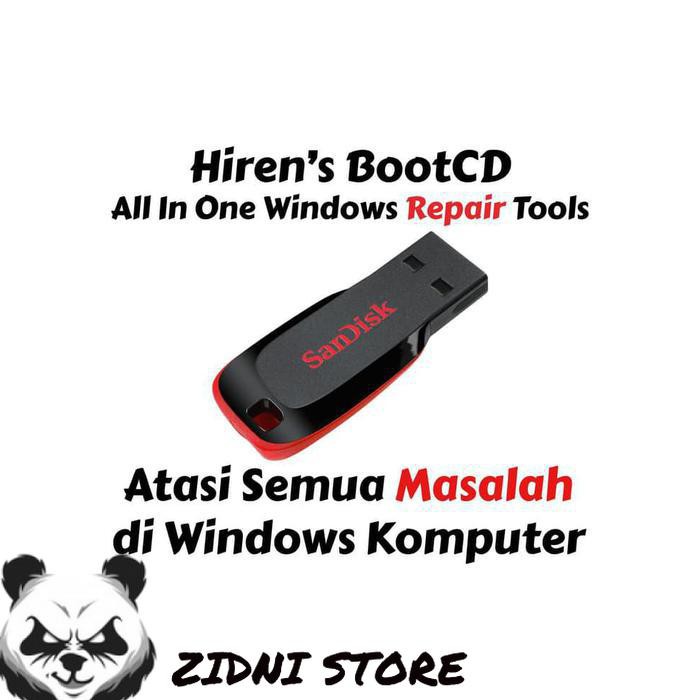
Hai sob, pada artikel kali ini kita bakal ngobrol soal Hiren’s BootCD, nih. Ini tuh alat andalan buat para teknisi, atau bahkan pengguna awam yang lagi kesusahan sama sistem Windows yang bermasalah. Bayangin, laptop atau PC lo tiba-tiba mogok, file-file penting ilang, atau Windows-nya error berat? Nah, Hiren’s BootCD bisa jadi penyelamat! Dia kayak dokter ahli IT yang bisa nanganin berbagai macam penyakit komputer.
Fungsi Utama Hiren’s BootCD
Hiren’s BootCD ini bukan sekedar CD biasa, sob. Dia punya banyak banget fitur yang bisa ngatasi berbagai masalah sistem Windows, mulai dari masalah hardware sampai software. Dia bisa diagnosa, repair, dan bahkan instal ulang sistem operasi tanpa harus masuk ke Windows yang lagi bermasalah. Pokoknya, Hiren’s BootCD ini kayak toolbox lengkap buat ngurusin komputer yang lagi berantakan.
Skenario Umum yang Butuh Hiren’s BootCD
- Windows error bluescreen: Nah, ini sering banget terjadi, sob. Tiba-tiba komputer mogok dan muncul layar biru penuh tulisan aneh. Hiren’s BootCD bisa bantu ngidentifikasi dan memperbaiki masalahnya.
- File-file penting hilang: Aduh, kalo file penting hilang, itu bisa bikin stress banget. Hiren’s BootCD bisa dicoba buat nge-recovery data yang hilang, asal jangan terlalu lama, ya.
- Sistem operasi rusak: Windows tiba-tiba rusak atau korup? Hiren’s BootCD bisa bantu nginstal ulang atau repair sistem operasi dengan aman dan cepat.
- Perangkat keras bermasalah: Kadang perangkat keras, kayak hardisk atau kartu grafis, bisa bermasalah. Hiren’s BootCD bisa bantu nge-diagnosa dan ngecek masalah hardware tersebut.
Mengapa Hiren’s BootCD Masih Relevan?
Meskipun jaman sekarang udah banyak aplikasi dan tools canggih, Hiren’s BootCD masih jadi pilihan utama buat banyak orang. Alasannya, Hiren’s BootCD itu ringan dan cepat, cocok buat komputer yang lagi lemot atau bermasalah. Lebih praktis lagi, Hiren’s BootCD ini bisa diandalkan buat ngatasi berbagai macam permasalahan sistem Windows, jadi nggak perlu repot install software tambahan yang ribet.
Fitur Utama Hiren’s BootCD
- Boot Repair Tools: Fitur ini bisa bantu memperbaiki masalah boot Windows, kayak kalo Windows nggak mau nyala.
- Disk Utilities: Hiren’s BootCD punya berbagai tools buat ngurusin hardisk, mulai dari format sampai partition.
- System Utilities: Ada berbagai tools buat ngurusin sistem operasi Windows, kayak scan malware atau nge-repair sistem file.
- Data Recovery Tools: Kalo file hilang, Hiren’s BootCD punya tools buat nge-recovery data dengan cara hati-hati, tanpa merusak data lainnya.
- Hardware Diagnostics: Hiren’s BootCD bisa ngecek kondisi hardware, kayak RAM atau VGA, sebelum masuk ke Windows.
Keunggulan Hiren’s BootCD
Nah, buat yang lagi galau sama komputernya yang lemot atau error, Hiren’s BootCD ini emang jagoan banget! Ini kayak tukang reparasi komputer yang bisa masuk ke sistem tanpa harus nyalain Windows. Jadi, bisa banget ngatasin masalah yang bikin kepala pusing, deh.
Fitur Unggulan Hiren’s BootCD
Hiren’s BootCD ini punya banyak fitur yang bikin dia jadi pilihan utama. Dia kayak kotak alat lengkap buat ngerjain berbagai masalah sistem. Nggak perlu repot-repot instal aplikasi lain, semuanya udah ada di dalam.
- Booting dari berbagai media: Bisa dijalankan dari CD, DVD, atau USB, jadi fleksibel banget.
- Banyak tools diagnostik: Punya banyak tools untuk ngecek hardware, software, dan masalah sistem lainnya. Jadi, bisa tahu apa yang salah.
- Berbagai tools perbaikan: Ada banyak tools buat memperbaiki sistem operasi, partisi, dan file yang rusak. Ini penting banget kalo ada file penting yang hilang atau rusak.
- Mudah digunakan: Interface-nya relatif mudah dipahami, bahkan buat yang baru belajar. Nggak perlu jadi ahli komputer juga bisa pake.
- Gratis dan Open Source: Ini yang bikin Hiren’s BootCD makin keren. Nggak perlu bayar, dan kodenya terbuka. Jadi, aman dan bisa diandalkan.
Perbandingan dengan Windows Recovery Environment (RE)
Meskipun Windows RE juga punya fitur perbaikan, Hiren’s BootCD punya keunggulan. Berikut perbandingannya:
| Nama Tool | Cara Kerja | Keunggulan | Kekurangan |
|---|---|---|---|
| Hiren’s BootCD | Booting dari media eksternal, akses ke berbagai tools | Tools lengkap, fleksibel, gratis, banyak pilihan | Membutuhkan media eksternal, mungkin perlu install ulang tools |
| Windows Recovery Environment (RE) | Fitur bawaan Windows, akses terbatas | Terintegrasi dengan Windows, lebih mudah diakses | Fitur terbatas, mungkin tidak cukup untuk masalah kompleks, harus ada Windows yang berjalan |
Manfaat Menggunakan Hiren’s BootCD
Hiren’s BootCD bisa jadi penyelamat kalo komputer kamu lagi bermasalah. Berikut beberapa manfaatnya:
- Perbaikan sistem yang rusak: Bisa ngerjain berbagai masalah sistem yang bikin komputer susah dipake.
- Pemulihan data yang hilang: Ada tools khusus buat nyari dan memulihkan data yang hilang.
- Diagnosa masalah hardware: Mampu ngecek masalah hardware dan memberikan solusi.
- Penggunaan di berbagai sistem operasi: Bisa digunakan di berbagai versi Windows.
Contoh Kasus Penggunaan
Bayangin, komputer kamu tiba-tiba error dan nggak bisa booting. Hiren’s BootCD bisa bantu kamu mengatasi masalah ini. Kamu bisa pake tools di dalamnya buat ngecek hardisk, memperbaiki boot sektor, atau bahkan install ulang sistem operasi. Keren banget kan?
Cara Menggunakan Hiren’s BootCD
Nah, buat ente yang lagi galau sama komputernya yang kayaknya lagi mogok kerja, Hiren’s BootCD ini bisa jadi penyelamat. Ini kayak tukang reparasi komputer, tapi versi CD. Gampang banget kok dipake, asal ente paham langkah-langkahnya. Yang penting sabar, jangan panik, pokoknya ikuti petunjuknya dengan teliti.
Memulai dengan Hiren’s BootCD
Pertama, ente harus masukin CD Hiren’s BootCD ke drive optik komputer ente. Pas komputer nyala, ente harus masukin CD ini. Biasanya, BIOS komputer ente bakal ngasih opsi buat memilih booting dari CD. Kalau nggak ada, ente harus ngatur BIOS biar booting dari CD. Kalau ente udah ahli, ente tinggal sesuaikan dengan setting BIOS ente. Gampang kok, cuma masalah setting BIOS aja. Ini kayak ngatur settingan mobil, kalo nggak sesuai, mobilnya nggak jalan.
Menavigasi Menu Utama Hiren’s BootCD
Setelah CD di-boot, ente bakal liat menu utama Hiren’s BootCD. Ini kayak menu utama di restoran, banyak pilihannya. Enaknya, menu-menunya jelas banget, jadi ente nggak bakal bingung. Pilihlah opsi yang sesuai sama masalah komputer ente. Misalnya, kalo hardisk ente rusak, pilih tools yang buat reparasi hardisk. Ini kayak milih menu di restoran, ente pilih menu yang sesuai selera ente.
Memilih dan Menggunakan Alat yang Sesuai
- Setelah masuk ke menu utama, cari alat yang tepat untuk masalah ente. Misalnya, ente mau nge-repair sistem operasi Windows yang rusak, carilah alat yang berbau ‘repair’ atau ‘recovery’.
- Setelah menemukan alat yang tepat, klik atau pilih alat tersebut. Ini kayak milih menu di restoran, ente pilih menu yang sesuai selera ente.
- Ikuti petunjuk yang muncul di layar. Biasanya, ente bakal diminta untuk memilih drive atau partisi yang mau di-repair. Ini kayak ngisi formulir di kantor, ente isi dengan benar.
- Jangan asal-asalan, ikuti instruksi dengan seksama. Kalau ente salah langkah, bisa-bisa komputer ente makin rusak. Ini kayak masak, kalau salah langkah, masakannya jadi nggak enak.
Penjelasan Alat-Alat di Hiren’s BootCD
Hiren’s BootCD punya banyak alat, kayak tukang reparasi yang punya banyak alat. Ada alat buat nge-check hardisk, nge-repair sistem, nge-format hardisk, dan masih banyak lagi. Masing-masing alat punya fungsinya sendiri. Contohnya, ada alat yang namanya ‘Partition Magic’, buat ngatur partisi hardisk. Ini kayak tukang bangunan yang punya banyak alat untuk bangun rumah.
Membuat Bootable USB dari Hiren’s BootCD
- Unduh ISO image Hiren’s BootCD. Ini kayak ngunduh file dari internet.
- Buat bootable USB menggunakan software seperti Rufus atau lainnya. Ini kayak nge-copy file ke USB.
- Masukkan USB ke komputer ente. Ini kayak colok USB ke komputer.
- Reboot komputer ente. Pastikan komputer ente di-setting buat booting dari USB. Ini kayak ngatur settingan mobil, kalo nggak sesuai, mobilnya nggak jalan.
Gampang banget kan? Dengan Hiren’s BootCD, ente bisa atasi masalah komputer ente tanpa harus repot-repot beli software mahal. Semoga bermanfaat!
Solusi Perbaikan Sistem
Nah, buat para pengguna Windows yang lagi galau gara-gara sistemnya bermasalah, Hiren’s BootCD ini emang jagoan banget buat ngeberesinnya. Ini kayak dokter handal yang bisa ngobatin penyakit komputer, dari yang ringan sampe yang parah banget. Yuk, kita bahas gimana cara kerjanya!
Alat-alat di Hiren’s BootCD
Hiren’s BootCD punya banyak alat yang siap membantu ngeberesin masalah sistem Windows. Bayangin aja, kayak punya gudang alat-alat super lengkap untuk ngebenerin komputer. Berikut ini beberapa alat yang paling penting dan sering dipake:
| Nama Alat | Deskripsi | Langkah Penggunaan |
|---|---|---|
| Partition Manager | Buat ngatur partisi harddisk, kayak ngatur kamar di rumah. Bisa bikin partisi baru, hapus yang nggak kepake, atau ubah ukuran partisi. | Buka Partition Manager, pilih partisi yang mau diubah, lalu pilih opsi yang diinginkan. Pastikan kamu hati-hati banget, karena salah langkah bisa bikin data hilang! |
| Antivirus | Buat ngecek dan ngilangin virus yang ada di komputer. Jangan sampe komputer kamu jadi sarang virus! | Jalankan antivirus, lalu scan semua file dan folder yang dicurigai. Kalau ada virus, hapus atau karantina. |
| System Restore | Buat mengembalikan sistem ke kondisi sebelumnya, kalau komputer tiba-tiba jadi aneh. | Buka System Restore, pilih titik pemulihan yang diinginkan, dan ikuti langkah-langkahnya. |
| File Recovery | Buat memulihkan data yang hilang atau rusak. Kayak nyari barang yang hilang di rumah. | Jalankan File Recovery, pilih lokasi file yang hilang, dan ikuti langkah-langkahnya. Pastikan kamu sudah backup data penting sebelum melakukan ini! |
Pemulihan Data dari Partisi Rusak
Kalau partisi hardisk kamu rusak, jangan panik dulu! Hiren’s BootCD punya cara buat memulihkan datanya. Seperti dokter yang nyari obat, kamu perlu cari alat yang tepat.
- Pertama, identifikasi partisi yang rusak.
- Kemudian, gunakan alat file recovery untuk memulihkan data yang tersimpan di partisi tersebut.
- Penting banget untuk hati-hati saat memilih file yang mau dipulihkan. Jangan sampai salah milih dan data penting kamu hilang selamanya.
Langkah-langkah yang Harus Dihindari
Meskipun Hiren’s BootCD ampuh, ada beberapa hal yang harus dihindari saat menggunakannya. Ini kayak aturan main buat ngebenerin komputer, biar nggak makin parah.
- Jangan sembarangan menghapus partisi atau mengubah settingan yang nggak kamu pahami. Salah sedikit bisa bikin data hilang, kayak ngebenerin mobil tapi malah bikin mesinnya rusak.
- Pastikan kamu sudah punya backup data penting sebelum melakukan pemulihan. Kayak punya asuransi buat data kamu, biar nggak rugi kalau ada masalah.
- Jangan terburu-buru. Pelajari cara kerja setiap alat dengan seksama sebelum menggunakannya.
Pertimbangan dan Alternatif
Nah, kalo Hiren’s BootCD emang jagoan, tapi bukan berarti nggak ada kekurangan. Ada beberapa hal yang perlu dipertimbangkan sebelum ngandalin dia buat benerin sistem Windows yang berantakan, lho. Kita juga harus siap-siap kalo ada masalah yang nggak bisa diatasi sama si BootCD ini. Jadi, mending kita siapkan alternatifnya juga, biar nggak panik kalo tiba-tiba Windows-nya mogok kerja.
Keterbatasan Hiren’s BootCD
Hiren’s BootCD emang mantap, tapi ada beberapa hal yang nggak bisa dia kerjain. Misalnya, kalo kerusakannya udah parah banget, atau kalo ada virus yang udah nge-root ke dalam sistem, mungkin dia nggak bisa ngatasi. Bisa juga, kalo file-file sistemnya udah rusak parah, Hiren’s BootCD mungkin nggak bisa ngebangunin lagi. Jadi, harus waspada dan siap buat alternatif.
Alternatif Jika Perbaikan Gagal
Nah, kalo Hiren’s BootCD nggak bisa ngatasi masalahnya, jangan panik dulu. Ada beberapa alternatif lain yang bisa dicoba, seperti Windows Recovery Environment atau instal ulang sistem operasi. Ini bisa jadi pilihan terakhir kalo semuanya udah nggak jalan. Yang penting, jangan sampai Windows-nya makin rusak gara-gara dipaksain.
Panduan Jika Perbaikan Gagal
- Coba akses Windows Recovery Environment (RE). Ini biasanya ada di pengaturan startup Windows. Kadang-kadang bisa ngatasi masalah yang lebih kompleks dari Hiren’s BootCD.
- Jika RE juga gagal, pertimbangkan instal ulang sistem operasi. Ini cara paling ekstrem, tapi seringkali efektif kalo kerusakannya parah banget.
- Backup data penting sebelum melakukan apapun. Ini penting banget buat menghindari kehilangan data berharga.
Backup File Penting
| Langkah | Deskripsi |
|---|---|
| Backup Data Penting | Pastikan semua file penting, seperti foto, dokumen, dan video, di-backup ke media lain yang aman. |
| Pilih Media Backup | Pilih media backup yang aman, seperti hard drive eksternal, cloud storage, atau flash drive. |
| Verifikasi Backup | Verifikasi bahwa backup sudah berhasil dan data dapat diakses dengan benar. |
Langkah Pencegahan Kerusakan Sistem
Untuk menghindari masalah sistem Windows yang berantakan di masa depan, berikut beberapa langkah pencegahan yang bisa dicoba:
- Selalu update Windows dan aplikasi penting.
- Jangan sembarangan mengklik link atau download file dari sumber yang mencurigakan.
- Jangan lupa buat backup data secara rutin.
- Pasang antivirus dan selalu update.
- Berhati-hatilah saat mengelola file sistem.
Pertimbangan Solusi Lain
Jangan ragu untuk mempertimbangkan solusi lain, seperti menggunakan Windows Recovery Environment atau instalasi ulang sistem operasi, jika Hiren’s BootCD tidak berhasil. Kadang-kadang, instal ulang sistem operasi adalah solusi terbaik untuk mengatasi kerusakan yang serius.
Kesimpulan
Nah, buat yang lagi galau sama PC-nya yang suka ngadat, Hiren’s BootCD ini emang jagoan banget. Kaya dokter spesialis buat komputer yang lagi sakit. Gak perlu repot-repot instal ulang sistem operasi, tinggal pake Hiren’s BootCD ini, masalahnya bisa cepet beres. Penasaran kan gimana kehebatannya?
Kegunaan dan Kelebihan
Hiren’s BootCD ini kayak kotak alat yang lengkap buat ngatasi masalah komputer. Dari mulai nge-repair sistem operasi yang rusak, sampe nge-check hardisk yang bermasalah. Lebih hebatnya lagi, alat-alat di dalamnya bisa diakses dengan mudah, jadi gak perlu pusing cari menu yang rumit. Ini emang super praktis buat para teknisi atau pengguna yang pengen cepat tanggap kalau komputernya bermasalah.
- Repair Sistem Operasi: Bisa diandalkan untuk memperbaiki Windows yang bermasalah tanpa perlu instal ulang. Lebih cepet dan lebih efisien daripada cara lain.
- Diagnosa Hardware: Ada banyak tools buat cek hardisk, memori, dan komponen lain di komputer. Jadi bisa tahu apa yang salah dengan lebih cepat.
- Recovery Data: Beberapa tools di dalamnya bisa bantu nyelamatkan data yang hilang atau rusak. Ini penting banget buat mencegah kehilangan data berharga.
- Mudah Digunakan: Antarmuka yang sederhana dan intuitif bikin siapa aja bisa memakainya, bahkan buat yang baru belajar ngurus komputer.
Peran Penting dalam Perbaikan Sistem
Di dunia perbaikan sistem Windows, Hiren’s BootCD ini emang punya peran penting banget. Karena alat ini bisa dipakai buat ngatasi berbagai masalah, mulai dari yang ringan sampe yang parah. Dengan banyaknya pilihan tools yang tersedia, Hiren’s BootCD ini jadi solusi yang handal dan terjamin.
- Solusi Cepat: Hiren’s BootCD ini bisa ngasih solusi cepat buat masalah komputer yang tiba-tiba bermasalah. Jadi waktu responnya lebih singkat daripada harus install ulang sistem operasi.
- Menghemat Biaya: Kalau bisa ngatasi masalahnya sendiri, ya pasti lebih hemat daripada harus bayar teknisi.
- Fleksibel: Bisa dipakai di berbagai macam komputer dengan sistem operasi yang berbeda. Jadi lebih fleksibel dan bisa diandalkan di berbagai situasi.
Potensi sebagai Tool Penting
Buat pengguna komputer, Hiren’s BootCD ini emang tool yang penting banget. Gak cuma buat teknisi, tapi juga bisa dipake sama siapapun yang pengen lebih ahli ngurusin komputernya sendiri. Dengan Hiren’s BootCD, mereka bisa lebih tenang kalau komputernya bermasalah, karena ada solusi yang mudah dan terjamin.
| Fitur | Manfaat |
|---|---|
| Mudah Digunakan | Memudahkan pengguna untuk memperbaiki masalah tanpa perlu keahlian khusus. |
| Berbagai Tools | Menyediakan berbagai macam alat untuk mengatasi berbagai permasalahan komputer. |
| Solusi Cepat | Menghemat waktu dan biaya dalam memperbaiki masalah komputer. |